# Utiliser Windows sans compte Microsoft ni OneDrive

# Windows 10 : Utiliser Windows sans compte Microsoft ni OneDrive

> <div class="responsive-iframe">Ces instructions sont valables pour Windows 10. Si tu as Windows 11, merci d'utiliser ces instructions :  
> [Windows 11 : Utiliser Windows sans compte Microsoft ni OneDrive](https://fr.anti-control.info/books/systeme-dexploitation-windows/page/windows-11-utiliser-windos-sans-compte-microsoft-ni-onedrive "Windows 11 : Utiliser Windows sans compte Microsoft ni OneDrive")</div>

<div class="responsive-iframe" id="bkmrk-"></div><div class="responsive-iframe" id="bkmrk--1"><iframe allowfullscreen="allowfullscreen" frameborder="0" height="332" src="https://video.elaion.ch?video_by_id=fvE6bpS6DOKR" width="590"></iframe>

</div><div class="responsive-iframe" id="bkmrk--2"></div><div class="responsive-iframe" id="bkmrk-ssss"></div><div class="responsive-iframe" id="bkmrk-%E2%86%93-download">[↓ Download](https://video.elaion.ch/data/videos_by_id/fvE6bpS6DOKR/fvE6bpS6DOKR_1080p.mp4?221_WinOhneOnedriveWin10_END_v01.mp4) (Vidéo en allemand - les explications données sont les mêmes que celles ci-dessous)  
</div>#### <span data-syno-text="true"><span style="font-weight: bold;"><u><span style="white-space: pre-wrap;">Instructions pas à pas :</span></u></span></span>

##### WINDOWS 10 sans compte Microsoft ni OneDrive - Pas de surveillance !  


<p class="callout danger">Microsoft veut connecter chaque appareil Windows au Cloud. Cela signifie que tu n'as aucune protection des données. Toutes tes données sont transmises à Microsoft. En même temps, tu tombes sous le coup du contrat de Service et tu peux être bloqué pour de prétendus "discours de haine" ou autre. Tu ne pourras alors plus te connecter à ton ordinateur.  
</p>

<p class="callout danger">C'est pourquoi le dossier One-Drive ne doit contenir aucun fichier que tu juges privé. Déconnecte-toi du compte Microsoft et crée un compte local.  
</p>

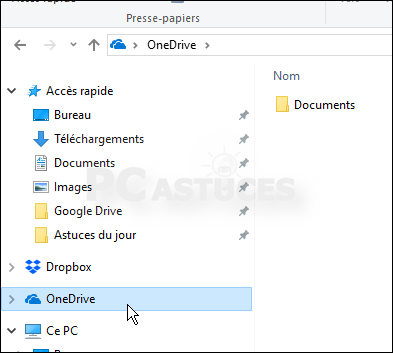
<table border="1" id="bkmrk-onedrive-ordner-%C3%B6ffn" style="border-collapse: collapse; width: 100%;"><colgroup><col style="width: 50%;"></col><col style="width: 50%;"></col></colgroup><tbody><tr><td><span data-syno-text="true"><span style="white-space: pre-wrap;">Ouvrir le dossier one-Drive:</span></span>

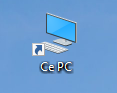
<span data-syno-text="true"><span style="white-space: pre-wrap;">fais un double-clic sur « </span></span><span data-syno-text="true"><span style="font-weight: bold;"><span style="white-space: pre-wrap;">Ce PC</span></span></span><span data-syno-text="true"><span style="white-space: pre-wrap;"> »</span></span>

  
<span data-syno-text="true"><span style="white-space: pre-wrap;">Fais ensuite un double-clic sur One-Drive.</span></span>

<span data-syno-text="true"><span style="white-space: pre-wrap;">Copier les fichiers privés de ce dossier dans un autre endroit et ensuite les supprimer de One-Drive.</span></span>

</td><td>[![PC.png](https://fr.anti-control.info/uploads/images/gallery/2024-08/scaled-1680-/gNrhAasAUOeo6j7T-pc.png)](https://fr.anti-control.info/uploads/images/gallery/2024-08/gNrhAasAUOeo6j7T-pc.png)

[![onedrive_11.png](https://fr.anti-control.info/uploads/images/gallery/2024-08/scaled-1680-/aDnsMGgP2l2tbrPY-onedrive-11.png)](https://fr.anti-control.info/uploads/images/gallery/2024-08/aDnsMGgP2l2tbrPY-onedrive-11.png)
</td></tr><tr><td><span data-syno-text="true"><span style="font-weight: bold;"><span style="white-space: pre-wrap;">Est-ce que mon compte Windows est connecté à One-Drive ?</span></span></span>

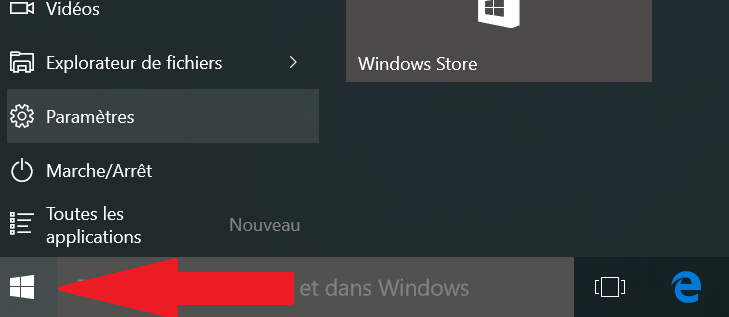
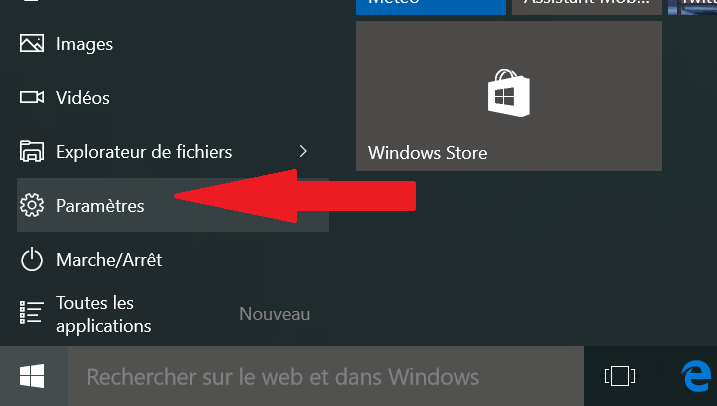
<span data-syno-text="true"><span style="white-space: pre-wrap;">Clique sur le symbole Windows.</span></span>

<span data-syno-text="true"><span style="white-space: pre-wrap;">Ensuite clique sur </span></span><span data-syno-text="true"><span style="font-weight: bold;"><span style="white-space: pre-wrap;">Paramètres</span></span></span><span data-syno-text="true"><span style="white-space: pre-wrap;">. (S’il n’est pas visible chez toi, écris « </span></span><span data-syno-text="true"><span style="font-weight: bold;"><span style="white-space: pre-wrap;">paramètres</span></span></span><span data-syno-text="true"><span style="white-space: pre-wrap;"> » dans l’onglet de recherche et clique dessus)</span></span>

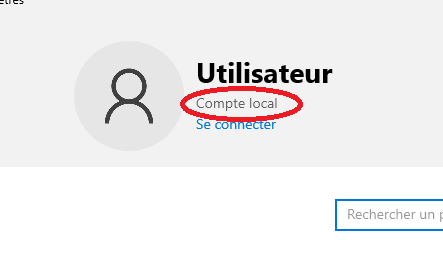
<span data-syno-text="true"><span style="white-space: pre-wrap;">« </span></span><span data-syno-text="true"><span style="font-weight: bold;"><span style="white-space: pre-wrap;">Compte local </span></span></span><span data-syno-text="true"><span style="white-space: pre-wrap;">» signifie que tu n’es pas relié à One-drive, donc tout est bon.</span></span>

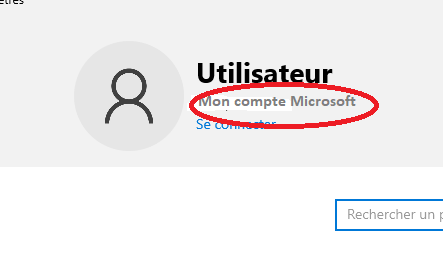
<span data-syno-text="true"><span style="white-space: pre-wrap;">Si sous ton nom il est écrit «</span></span><span data-syno-text="true"><span style="font-weight: bold;"><span style="white-space: pre-wrap;"> Mon compte Microsoft</span></span></span><span data-syno-text="true"><span style="white-space: pre-wrap;"> », cela signifie qu’il est connecté à One-Drive. Cela signifie que tu n'as aucun contrôle sur ce qui est transmis. Par défaut, tous les dossiers sont synchronisés à Microsoft.</span></span>

</td><td>[![Menu_Demarrer-02.png](https://fr.anti-control.info/uploads/images/gallery/2024-08/scaled-1680-/iVQCxpT80HyZ1nWb-menu-demarrer-02.png)](https://fr.anti-control.info/uploads/images/gallery/2024-08/iVQCxpT80HyZ1nWb-menu-demarrer-02.png)

[![Menu_Demarrer-02_papa.png](https://fr.anti-control.info/uploads/images/gallery/2024-08/scaled-1680-/7gvMZQIWCu9taMeu-menu-demarrer-02-papa.png)](https://fr.anti-control.info/uploads/images/gallery/2024-08/7gvMZQIWCu9taMeu-menu-demarrer-02-papa.png)
[![comptelocal.png](https://fr.anti-control.info/uploads/images/gallery/2024-08/scaled-1680-/2AhqE1itwWqUjiwJ-comptelocal.png)](https://fr.anti-control.info/uploads/images/gallery/2024-08/2AhqE1itwWqUjiwJ-comptelocal.png)
[![comptelocalMon.png](https://fr.anti-control.info/uploads/images/gallery/2024-08/scaled-1680-/hedsrmgpHL0d7jHy-comptelocalmon.png)](https://fr.anti-control.info/uploads/images/gallery/2024-08/hedsrmgpHL0d7jHy-comptelocalmon.png)
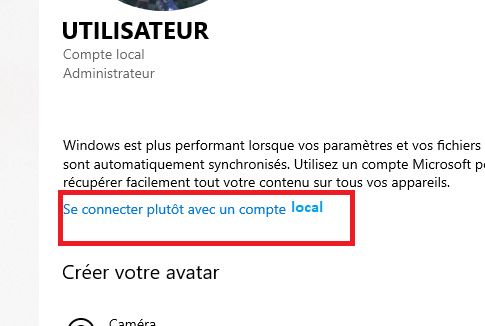
</td></tr><tr><td>**Se déconnecter du compte (convertir en compte local) :**

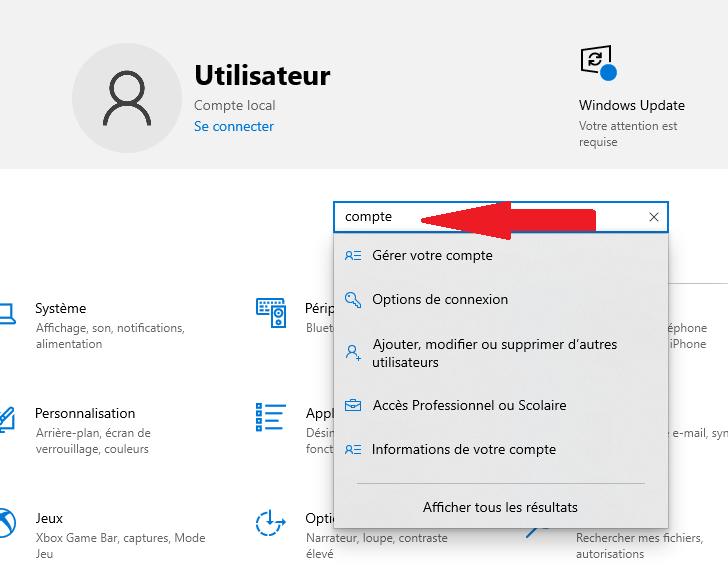
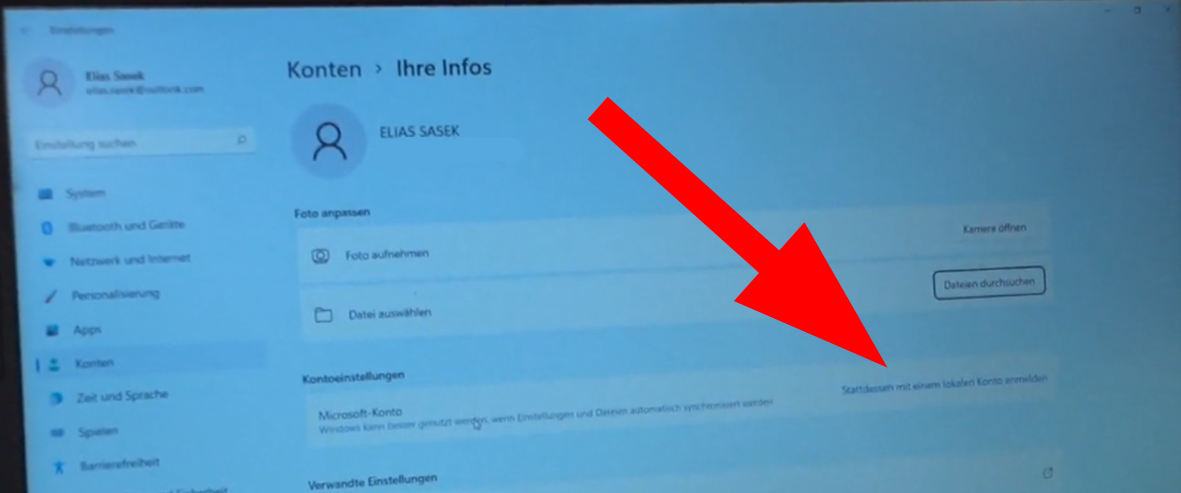
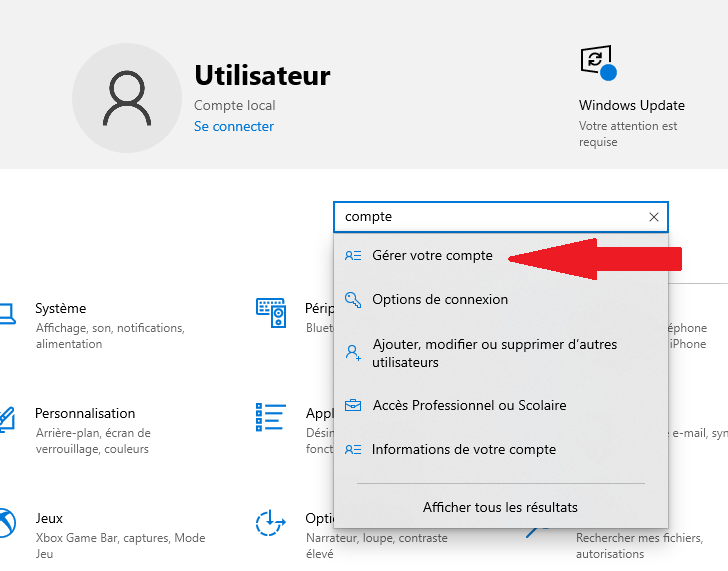
Dans le champ « Paramètres de recherche », saisis le mot compte.

  
Clique ensuite sur « Gérer votre compte ».

« Arrêter de vous connecter automatiquement à un compte Microsoft » ou

Cliquez sur « se connecter plutôt avec un compte local ».

  
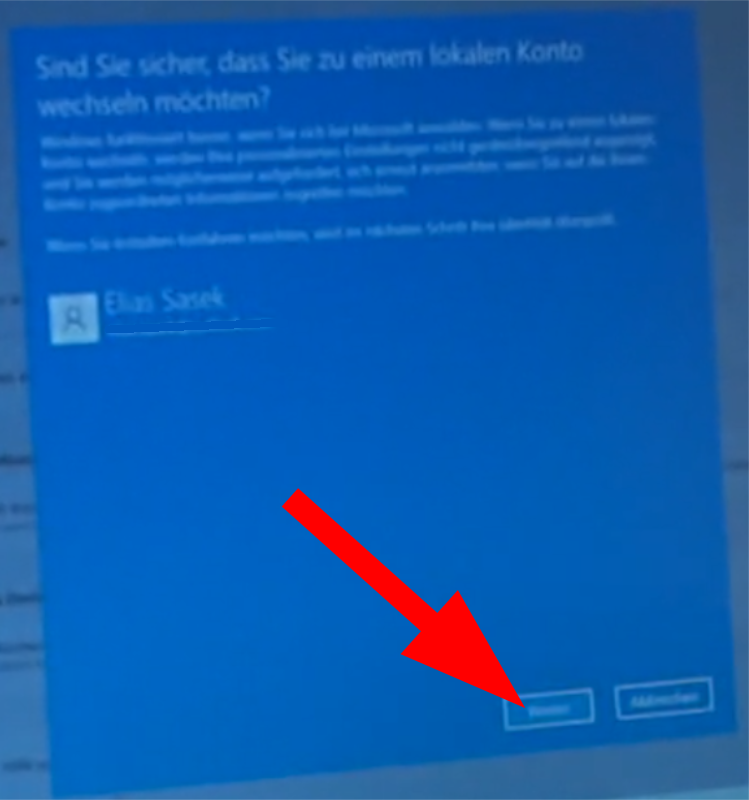
Clique sur «Suivant» pour confirmer que tu souhaites te déconnecter de ton compte One Drive.

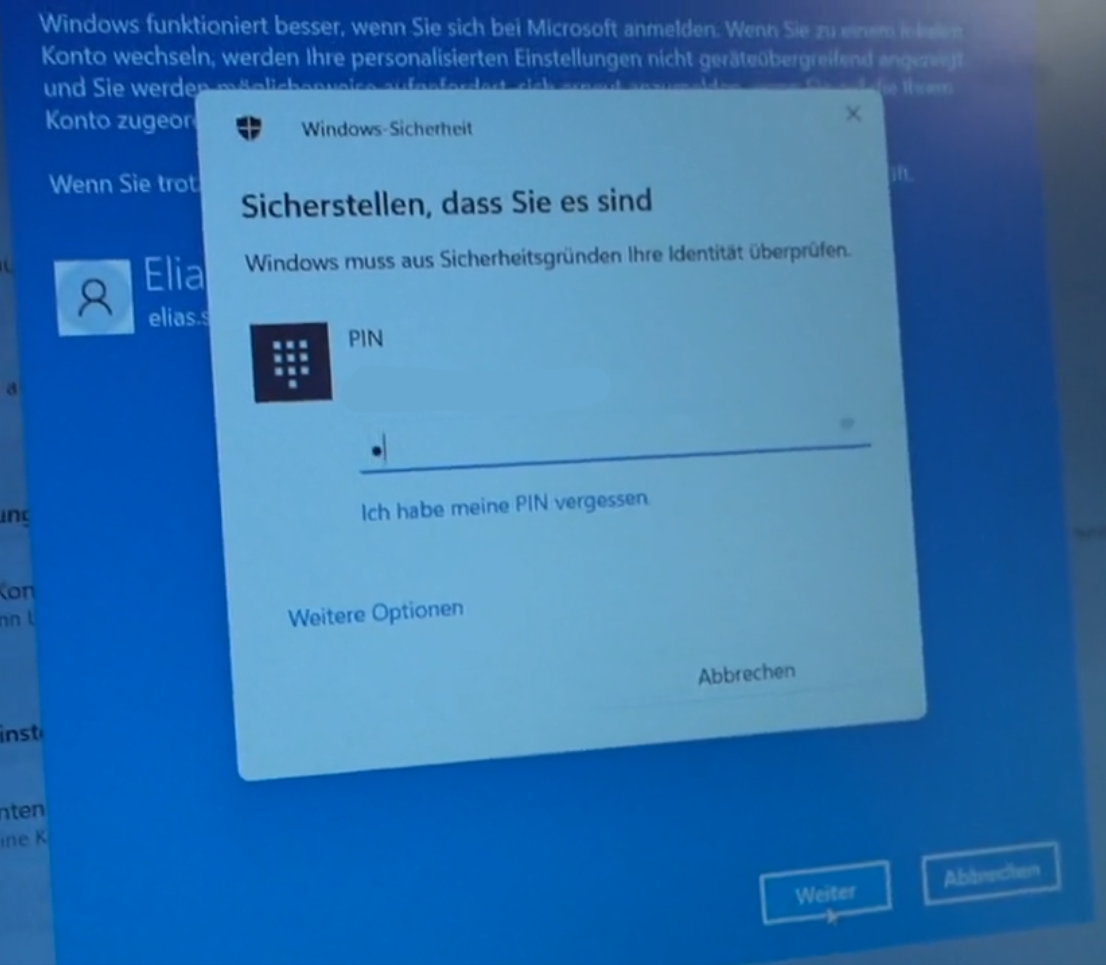
Saisis ensuite le mot de passe de ton ordinateur.

  
<span data-syno-text="true"><span style="white-space: pre-wrap;">Ensuite</span></span><span data-syno-text="true"><span style="font-weight: bold;"><span style="white-space: pre-wrap;"> crée ton compte local</span></span></span><span data-syno-text="true"><span style="white-space: pre-wrap;">. Donne un nouveau nom d’utilisateur et un nouveau mot de passe.</span></span>

<span data-syno-text="true"><span style="white-space: pre-wrap;">Clique sur "</span></span><span data-syno-text="true"><span style="font-weight: bold;"><span style="white-space: pre-wrap;">Se déconnecter et terminer</span></span></span><span data-syno-text="true"><span style="white-space: pre-wrap;">". -&gt; Compte local déconnecté, se reconnecter, tu n'es plus connecté au compte Microft.</span></span>

</td><td>[![compte.png](https://fr.anti-control.info/uploads/images/gallery/2024-08/scaled-1680-/LkEcwqKBrXVm0Uhz-compte.png)](https://fr.anti-control.info/uploads/images/gallery/2024-08/LkEcwqKBrXVm0Uhz-compte.png)

[![compte_2.png](https://fr.anti-control.info/uploads/images/gallery/2024-08/scaled-1680-/qGtV5pb32mnFr2J3-compte-2.png)](https://fr.anti-control.info/uploads/images/gallery/2024-08/qGtV5pb32mnFr2J3-compte-2.png)
[![compte_3.png](https://fr.anti-control.info/uploads/images/gallery/2024-08/scaled-1680-/Pix6LJ3sJNW9yEc5-compte-3.png)](https://fr.anti-control.info/uploads/images/gallery/2024-08/Pix6LJ3sJNW9yEc5-compte-3.png)
![d35I9vs6IHjALLjo-onedrive-10.png](https://www.anti-control.info/uploads/images/gallery/2024-07/scaled-1680-/Qi9ssFpLcYKquiLd-d35i9vs6ihjalljo-onedrive-10.png)

![OneDrive_11.png](https://support.elaion.ch/uploads/images/gallery/2024-01/scaled-1680-/d83uFVQ3H5rFU45R-onedrive-11.png)

![OneDrive_12.png](https://support.elaion.ch/uploads/images/gallery/2024-01/scaled-1680-/sOVTxQIKH6G0Lass-onedrive-12.png)

</td></tr></tbody></table>

<p class="callout warning">Remarque importante : ton ordinateur est utilisé avec plusieurs comptes ? Par exemple par plusieurs membres de la famille ? Dans ce cas, tu dois appliquer ces paramètres séparément pour chaque compte !  
</p>

---

<table border="1" id="bkmrk-auf-telegram-wirst-d" style="border-collapse: collapse; width: 100%; border-width: 0px; height: 31.2167px;"><colgroup><col style="width: 8.33341%;"></col><col style="width: 91.7902%;"></col></colgroup><tbody><tr style="height: 31.2167px;"><td style="border-width: 0px; height: 31.2167px;"> </td><td style="border-width: 0px; height: 31.2167px;"> </td></tr></tbody></table>

# Windows 11: Utiliser Windos sans compte Microsoft ni OneDrive

> Ces instructions sont valables pour Windows 11. Si tu as Windows 10, merci d'utiliser ces instructions :  
> [Windows 10 : Utiliser Windows sans compte Microsoft ni OneDrive](https://fr.anti-control.info/books/systeme-dexploitation-windows/page/windows-10-utiliser-windows-sans-compte-microsoft-ni-onedrive "Windows 10 : Utiliser Windows sans compte Microsoft ni OneDrive")
> 
> <div class="responsive-iframe"><iframe allowfullscreen="allowfullscreen" frameborder="0" height="332" src="https://video.elaion.ch?video_by_id=68as8yMB6bw8" width="590"></iframe>
> 
> </div>

<div class="responsive-iframe" id="bkmrk-"></div><div class="responsive-iframe" id="bkmrk-%E2%86%93-download">[↓ Download](https://video.elaion.ch/data/videos_by_id/68as8yMB6bw8/68as8yMB6bw8_1080p.mp4?222_WinOhneOnedriveWin11_END_v01.mp4) (Vidéo en allemand - les explications données sont les mêmes que celles ci-dessous)  
</div>
#### <span data-syno-text="true"><span style="font-weight: bold;"><u><span style="white-space: pre-wrap;">Instructions pas à pas :</span></u></span></span>

<p class="callout danger"> Microsoft veut connecter chaque appareil Windows au Cloud. Cela signifie que tu n'as aucune protection des données. Toutes tes données sont transmises à Microsoft. En même temps, tu tombes sous le coup du contrat de Services et tu peux être bloqué pour de prétendus "discours de haine" ou autres. Tu ne pourras alors plus te connecter à ton ordinateur.  
</p>

**<span class="--l --r sentence_highlight"><span style="text-decoration: underline;"><span class="--l --r popup_anchor_highlight__with_key_targetContextEditing">T</span>u trouveras ci-dessous quatre instructions :</span>  
  
</span><span class="--l --r sentence_highlight">1) Vider le dossier OneDrive sur l'ordinateur  
</span><span class="--l --r sentence_highlight">2) Mon compte Windows est-il connecté ?  
</span><span class="--l --r sentence_highlight">3) Comment puis-je sortir du compte Microsoft avec la synchronisation ?  
</span><span class="--l --r sentence_highlight">4.) Méthode pour utiliser un compte local dès l'installation de Windows 11 Home</span>**

### 1.) <span class="--l --r sentence_highlight">Vider le dossier OneDrive sur l'ordinateur</span>  


Tous les fichiers qui se trouvent dans le dossier "OneDrive" de ton ordinateur sont synchronisés avec le cloud de Microsoft. Cela signifie que ces fichiers sont téléchargés chez Microsoft et qu'ils y sont constamment mis à jour lorsque tu apportes des modifications à ces données. Donc, **PREMIÈRE RÈGLE : le dossier OneDrive ne doit RIEN contenir !**  
Voici les instructions à ce sujet :

<table border="1" id="bkmrk-%C2%A0-onedrive-ordner-%C3%B6f" style="border-collapse: collapse; width: 100%;"><colgroup><col style="width: 50%;"></col><col style="width: 50%;"></col></colgroup><tbody><tr><td><span class="--l --r sentence_highlight">**<span class="--l --r popup_anchor_highlight__with_key_targetContextEditing">O</span>uvrir le dossier OneDrive :**  
</span><span class="--l --r sentence_highlight">Double-clique sur "**Ce PC**", puis double-clique sur "**OneDrive**".</span>

  
**Vider le dossier OneDrive :**

Tu peux maintenant vérifier si des fichiers ont été placés dans ce dossier. Copie tous les fichiers de ce dossier et sauvegarde-les ailleurs (par ex. dans un sous-dossier sur le bureau). **Supprime ensuite tout ce qui se trouve dans le dossier OneDrive**.

<p class="callout danger">!! IMPORTANT! Ne supprime pas les données avant de les avoir sauvegardées/déplacées ! C'est parfois plus rapide d'aller LENTEMENT ! L'important est de ne pas perdre de données.  
</p>

</td><td>[![PC.png](https://fr.anti-control.info/uploads/images/gallery/2024-08/scaled-1680-/gNrhAasAUOeo6j7T-pc.png)](https://fr.anti-control.info/uploads/images/gallery/2024-08/gNrhAasAUOeo6j7T-pc.png)

[![onedrive_11.png](https://fr.anti-control.info/uploads/images/gallery/2024-08/scaled-1680-/aDnsMGgP2l2tbrPY-onedrive-11.png)](https://fr.anti-control.info/uploads/images/gallery/2024-08/aDnsMGgP2l2tbrPY-onedrive-11.png)

</td></tr></tbody></table>

### 2.) <span class="--l --r sentence_highlight">Mon compte Windows est-il connecté ?</span>  


Comment puis-je savoir si mon ordinateur est connecté à mon compte Windows ? Ces instructions t'aideront à le savoir.

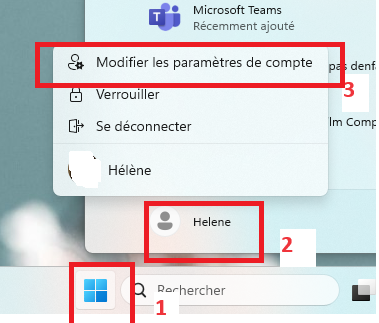
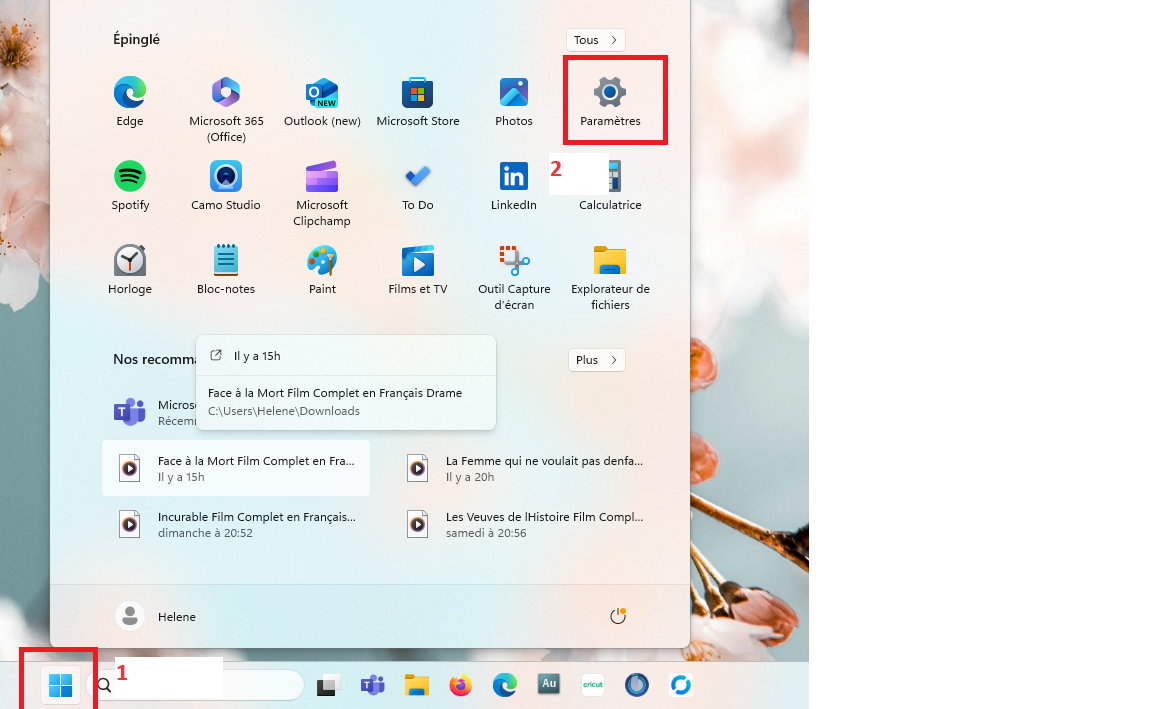
<table border="1" id="bkmrk-klicke-auf-das-windo" style="border-collapse: collapse; width: 100%; height: 1783.88px;"><colgroup><col style="width: 56.7462%;"></col><col style="width: 43.2661%;"></col></colgroup><tbody><tr style="height: 487.7px;"><td style="height: 487.7px;">Clique sur l'**icône Démarrer de Windows**, puis sur le nom d'utilisateur.  
Clique sur "**Modifier les paramètres de compte**".

</td><td style="height: 487.7px;">[![ParaWin11.png](https://fr.anti-control.info/uploads/images/gallery/2024-08/fq4moKUIMjzDnHK8-parawin11.png)](https://fr.anti-control.info/uploads/images/gallery/2024-08/zXMAU6cvlUAj4KmJ-compte-4.png)

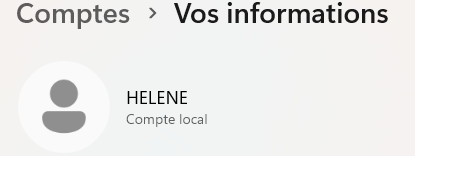
</td></tr><tr style="height: 235.533px;"><td style="height: 235.533px;">Ici, en dessous de "**Comptes** &gt; Vos infos" et du nom "Hélène" se trouve la mention : "**Compte local**".

C'est merveilleux ! Cela signifie que le compte n'est pas connecté et qu'il n'est pas couvert par le contrat de licence Microsoft. Le compte est exclusivement local sur mon ordinateur.

</td><td style="height: 235.533px;">[![ParaWin11_2.png](https://fr.anti-control.info/uploads/images/gallery/2024-08/jLELJfPuvNHOFVVo-parawin11-2.png)](https://support.elaion.ch/uploads/images/gallery/2024-01/vr1UawcG2SH4NOkc-grafik.png)

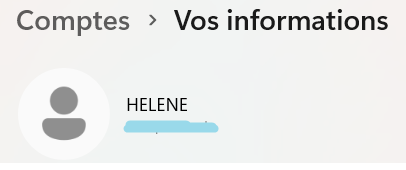
</td></tr><tr style="height: 234px;"><td style="height: 234px;">Si sous "**Comptes &gt; Vos infos**", sous le nom, il y a quelque chose d'autre (ici : barré en bleu), alors le compte est lié et tombe sous le contrat de licence Microsoft !

Cela signifie que certaines choses de mon ordinateur sont synchronisées avec le compte Microsoft. :-(

</td><td style="height: 234px;">  
[![ParaWin11_3.png](https://fr.anti-control.info/uploads/images/gallery/2024-08/EkdNbCPJ1p870Yqr-parawin11-3.png)](https://www.anti-control.info/uploads/images/gallery/2024-07/HYUMtY8EcE73Hec8-0ycgf6oxpm4yppxc-grafik.png)

</td></tr><tr style="height: 375.1px;"><td style="height: 375.1px;">##### **<span style="color: rgb(132, 63, 161);">Première mesure préventive dans ce cas :</span>**

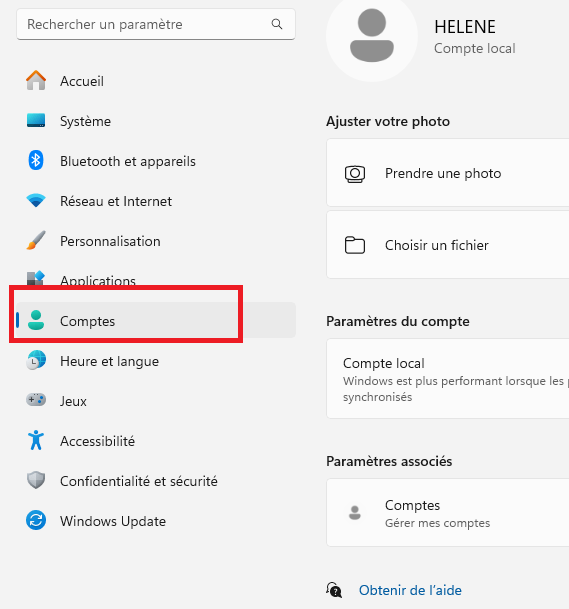
Clique sur l'**icône "Démarrer" de Windows**, puis sur le nom d'utilisateur. Clique sur "**Modifier les paramètres du compte**" puis sur "**Comptes**".(*Konten* sur la photo en allemand)

</td><td style="height: 375.1px;">[![paraWin11_4.png](https://fr.anti-control.info/uploads/images/gallery/2024-08/R48DEUdaD8eZpy6A-parawin11-4.png)](https://www.anti-control.info/uploads/images/gallery/2024-07/bGFPN4UbRZGEWPE9-gtr7os0eczjfwyma-grafik.png)

</td></tr><tr style="height: 106.167px;"><td style="height: 106.167px;">Ensuite, tu cliques sur "**OneDrive**" à droite de ton nom d'utilisateur.

</td><td style="height: 106.167px;">[![ParaWin11_5.png](https://fr.anti-control.info/uploads/images/gallery/2024-08/cd4yIXx1B7gg2mZO-parawin11-5.png)](https://www.anti-control.info/uploads/images/gallery/2024-07/a4diF6YnUG7lfWOv-m4fcfnnszty35nk1-grafik.png)

</td></tr><tr style="height: 345.383px;"><td style="height: 345.383px;">Voici des régulateurs de tout ce qui est synchronisé avec OneDrive : Documents, Images, Bureau, Musique, Vidéos...

Ici, tous les régulateurs doivent être réglés sur "**OFF/Désactivé**", comme le montre l'image, afin que les fichiers de ces dossiers **ne soient pas synchronisés** !

</td><td style="height: 345.383px;">[![grafik.png](https://support.elaion.ch/uploads/images/gallery/2024-01/scaled-1680-/PAqdnMvk14e4Ylag-grafik.png)](https://support.elaion.ch/uploads/images/gallery/2024-01/PAqdnMvk14e4Ylag-grafik.png)

</td></tr></tbody></table>

### 3.) <span class="--l --r sentence_highlight">Comment puis-je sortir du compte Microsoft avec la synchronisation ?</span>  


<table border="1" id="bkmrk-unten-im-suchfeld-vo" style="border-collapse: collapse; width: 100%;"><colgroup><col style="width: 50%;"></col><col style="width: 50%;"></col></colgroup><tbody><tr><td>Clique sur l'**icône de démarrage de Windows**, puis sur "**Paramètres**".  
</td><td>[![paraWin11_6.png](https://fr.anti-control.info/uploads/images/gallery/2024-08/POUhltN3Fz3EMZuc-parawin11-6.png)](https://fr.anti-control.info/uploads/images/gallery/2024-08/dYnoyFrtnYkCUDOD-parametres.png)

</td></tr><tr><td>Clique ensuite sur "**Comptes**" :  
</td><td>[![paraWin11_4.png](https://fr.anti-control.info/uploads/images/gallery/2024-08/R48DEUdaD8eZpy6A-parawin11-4.png)](https://fr.anti-control.info/uploads/images/gallery/2024-08/m2VW2tzFGqtxeN8e-compte-8.png)

</td></tr><tr><td>Sous "**Vos informations**", tu trouveras l'option "**Se connecter à la place avec un compte local**".

ou "**se déconnecter de toutes les applications Microsoft**" ou autre.

  
Ou ici une autre capture d'écran à ce sujet *(Photo en allemand mais cela vous indique où chercher en français*)

</td><td>[![UYqHYRLNmcczP1Fp-grafik.png](https://www.anti-control.info/uploads/images/gallery/2024-07/scaled-1680-/k6uaKuVb1h9YEdWa-uyqhyrlnmcczp1fp-grafik.png)](https://www.anti-control.info/uploads/images/gallery/2024-07/k6uaKuVb1h9YEdWa-uyqhyrlnmcczp1fp-grafik.png)

[![image.png](https://support.elaion.ch/uploads/images/gallery/2024-01/scaled-1680-/9sK4Crm9XofUUBgI-image.png)](https://support.elaion.ch/uploads/images/gallery/2024-01/9sK4Crm9XofUUBgI-image.png)

</td></tr><tr><td>Ensuite, il faut cliquer ici sur "**Suivant**" ...  
</td><td>[![VNRlcSDLpGSvsx25-grafik.png](https://www.anti-control.info/uploads/images/gallery/2024-07/scaled-1680-/ceZujdWjeL0gypj7-vnrlcsdlpgsvsx25-grafik.png)](https://www.anti-control.info/uploads/images/gallery/2024-07/ceZujdWjeL0gypj7-vnrlcsdlpgsvsx25-grafik.png)

</td></tr><tr><td>Ensuite, il faut encore **entrer le mot de passe** ...  
</td><td>[![pqGmAtrcZ6bpYCDd-grafik.png](https://www.anti-control.info/uploads/images/gallery/2024-07/scaled-1680-/fpmiKIF5uAxvVVSu-pqgmatrcz6bpycdd-grafik.png)](https://www.anti-control.info/uploads/images/gallery/2024-07/fpmiKIF5uAxvVVSu-pqgmatrcz6bpycdd-grafik.png)

</td></tr><tr><td><span class="--l --r sentence_highlight">Ensuite, on peut choisir ici un nouveau nom d'utilisateur (par exemple ton propre prénom) et **donner un mot de passe**...</span>

</td><td>[![grafik.png](https://support.elaion.ch/uploads/images/gallery/2024-01/scaled-1680-/Y4DsqAWq1EAF8ppq-grafik.png)](https://support.elaion.ch/uploads/images/gallery/2024-01/Y4DsqAWq1EAF8ppq-grafik.png)

</td></tr><tr><td>Pour finir, clique sur "**Se déconnecter et terminer**" ...

Le compte en ligne est maintenant transformé en compte local. Les données et les paramètres sont conservés.

</td><td>[![grafik.png](https://support.elaion.ch/uploads/images/gallery/2024-01/scaled-1680-/rN0d0myDWw77p04W-grafik.png)](https://support.elaion.ch/uploads/images/gallery/2024-01/rN0d0myDWw77p04W-grafik.png)

</td></tr></tbody></table>

<p class="callout danger">Vérifie tout de même une nouvelle fois dans OneDrive si tout est "désactivé" = "non connecté" (voir instruction2) *Mon compte Windows est-il connecté ?*  
</p>

### 4.) <span class="--l --r sentence_highlight">Méthode pour utiliser un compte local dès l'installation de Windows 11 Home</span>  


La méthode pour utiliser un compte local dès l'installation de Windows 11 Home consiste à **utiliser une adresse e-mail fictive, comme par exemple test@test.fr et un mot de passe quelconque, lors de la demande de compte Microsoft.** Une erreur se produit alors.

<table border="1" id="bkmrk-eine-email-adresse-e" style="border-collapse: collapse; width: 100%; height: 974.567px;"><colgroup><col style="width: 50%;"></col><col style="width: 50%;"></col></colgroup><tbody><tr style="height: 300.167px;"><td style="height: 300.167px;">Saisir une adresse e-mail qui n'existe **pas du tou**t :

*(Les images ci-dessous sont en allemand comme repère)*

</td><td style="height: 300.167px;">[![image.png](https://support.elaion.ch/uploads/images/gallery/2024-01/scaled-1680-/szHiJpsev8E3QegG-image.png)](https://support.elaion.ch/uploads/images/gallery/2024-01/szHiJpsev8E3QegG-image.png)</td></tr><tr style="height: 301.4px;"><td style="height: 301.4px;">Ensuite, un problème est signalé, mais cliquer quand même sur "**suivant**" ...  
</td><td style="height: 301.4px;">[![image.png](https://support.elaion.ch/uploads/images/gallery/2024-01/scaled-1680-/2WpMmv9LXg4wcsbe-image.png)](https://support.elaion.ch/uploads/images/gallery/2024-01/2WpMmv9LXg4wcsbe-image.png)</td></tr><tr style="height: 63.4px;"><td style="height: 63.4px;">En cliquant sur le bouton "**Suivant**", tu accèderas également à la saisie d'un compte local pour la première connexion sur le PC.</td><td style="height: 63.4px;">  
</td></tr><tr style="height: 309.6px;"><td style="height: 309.6px;">Tu accèdes alors à la saisie d'un compte local pour la première connexion sur le PC.</td><td style="height: 309.6px;">[![image.png](https://support.elaion.ch/uploads/images/gallery/2024-01/scaled-1680-/9mXgx2AtTSiZsTTj-image.png)](https://support.elaion.ch/uploads/images/gallery/2024-01/9mXgx2AtTSiZsTTj-image.png)</td></tr></tbody></table>

<p class="callout warning">Remarque importante : ton PC est-il utilisé par plusieurs comptes ? Par exemple par plusieurs membres de la famille? Dans ce cas, tu dois régler ces paramètres séparément pour chaque compte !  
</p>

---

<table border="1" id="bkmrk-auf-telegram-wirst-d" style="border-collapse: collapse; width: 100%; border-width: 0px; height: 95px;"><colgroup><col style="width: 8.33341%;"></col><col style="width: 91.7902%;"></col></colgroup><tbody><tr><td style="border-width: 0px;"> </td><td style="border-width: 0px;"> </td></tr></tbody></table>