# Windows 10 : Désinstallation de tous les programmes informatiques sous contrat de service Microsoft

<div class="responsive-iframe" id="bkmrk-"><iframe allowfullscreen="allowfullscreen" frameborder="0" height="332" src="https://video.elaion.ch?video_by_id=kCx6zDnWI8Un" width="590"></iframe>

</div><div class="responsive-iframe" id="bkmrk-%E2%86%93-download">[↓ Download](https://video.elaion.ch/data/videos_by_id/kCx6zDnWI8Un/kCx6zDnWI8Un_1080p.mp4?241_DeinstallWin10_END_v01.mp4)  
</div><div class="responsive-iframe" id="bkmrk-%28vid%C3%A9o-en-allemand--">(Vidéo en allemand - les explications données sont les mêmes que celles ci-dessous)</div><div class="responsive-iframe" id="bkmrk--1"></div><div class="responsive-iframe" id="bkmrk--2"></div>
#### <span style="text-decoration: underline;">**Instructions pas à pas :**</span>

##### Comment désinstaller/supprimer de l'ordinateur tous les programmes qui fonctionnent sous le contrat de Service Microsoft ? Ils ne sont pas nécessaires ou représentent un danger pour la protection des données et permettent facilement une surveillance !

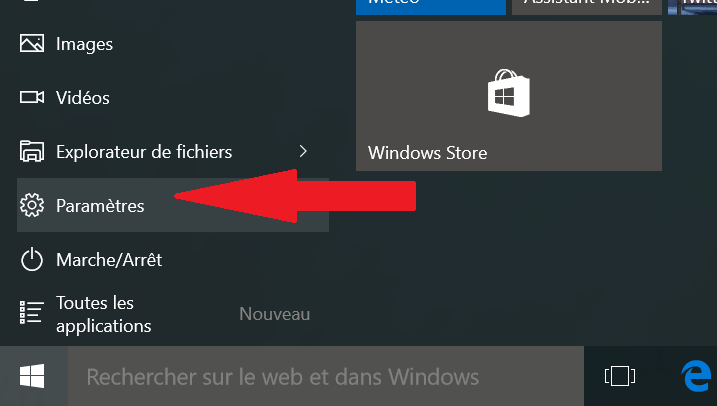
<div class="responsive-iframe" id="bkmrk--3"></div><div class="responsive-iframe" id="bkmrk-1.-unten-links-klick"><table border="1" style="border-collapse: collapse; width: 100%; height: 1714.9px; border-width: 1px; border-style: solid;"><colgroup><col style="width: 50.9028%;"></col><col style="width: 49.1095%;"></col></colgroup><tbody><tr style="height: 156.8px;"><td style="height: 156.8px;">**1**. En bas à gauche, nous cliquons sur **Démarrer**  
</td><td class="align-center" style="height: 156.8px;">[![image.png](https://support.elaion.ch/uploads/images/gallery/2024-01/scaled-1680-/3gaN9eizepglKw5J-image.png)](https://support.elaion.ch/uploads/images/gallery/2024-01/3gaN9eizepglKw5J-image.png)

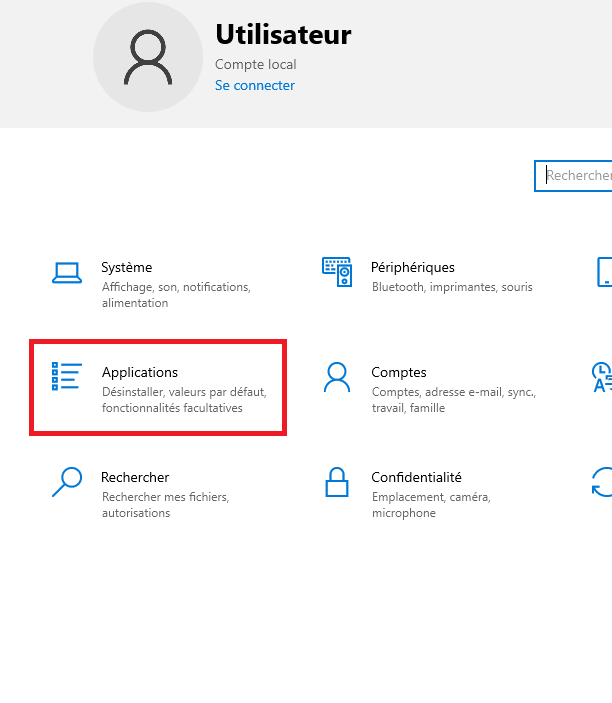
</td></tr><tr style="height: 332.3px;"><td style="height: 332.3px;">**2.** On choisit **Paramètres**. Une fenêtre s'ouvre ensuite.</td><td class="align-center" style="height: 332.3px;">[![Menu_Demarrer-02_papa.png](https://fr.anti-control.info/uploads/images/gallery/2024-08/gIoMqdA0PgIgJcCG-menu-demarrer-02-papa.png)](https://support.elaion.ch/uploads/images/gallery/2024-01/pbA2XM3gkibU6z3I-image.png)

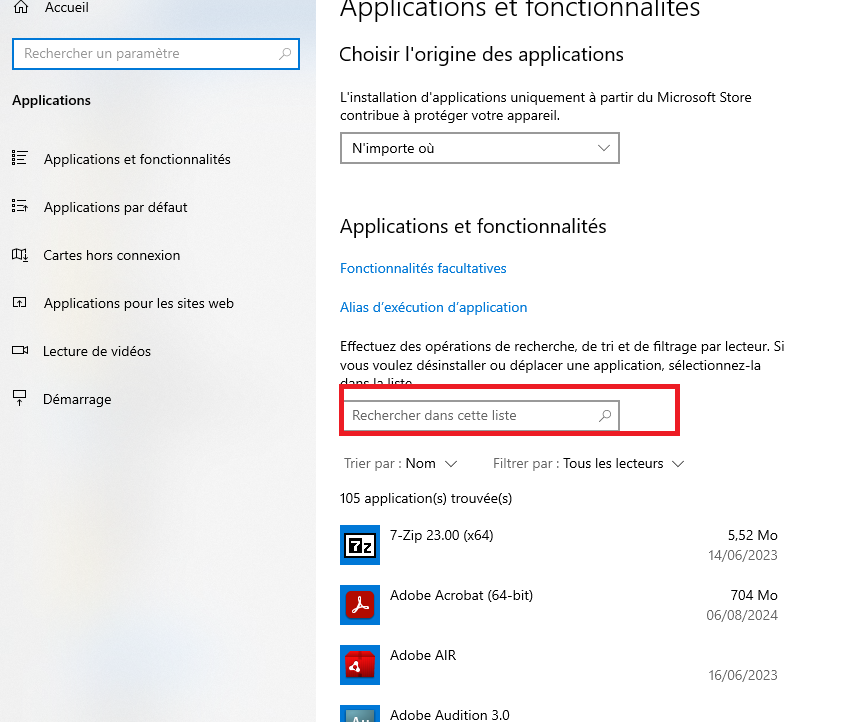
</td></tr><tr style="height: 314.1px;"><td style="height: 314.1px;">**3.** Là, on clique sur **Applications**  
</td><td class="align-center" style="height: 314.1px;">[![Applications.png](https://fr.anti-control.info/uploads/images/gallery/2024-08/M3eamW2rTQ53yuzN-applications.png)](https://support.elaion.ch/uploads/images/gallery/2024-01/jZIhtuc3w0WyyecZ-image.png)

</td></tr><tr style="height: 266.267px;"><td style="height: 266.267px;">**4**. Dans ce champ encadré, nous saisissons maintenant les noms suivants des programmes que nous voulons désinstaller.  
</td><td class="align-center" style="height: 266.267px;">[![Applications2.png](https://fr.anti-control.info/uploads/images/gallery/2024-08/ufXgVf7KMCbhepQV-applications2.png)](https://support.elaion.ch/uploads/images/gallery/2024-01/HYc0JYCD36CiTDLk-image.png)

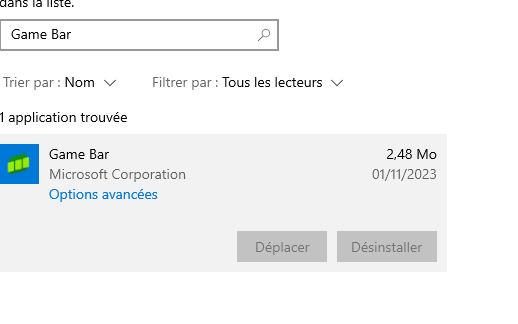
</td></tr><tr style="height: 274.617px;"><td style="height: 274.617px;">**Prenons l'exemple "Game Bar" :**

1\. on saisit Game Bar dans le champ. Puis on clique sur le résultat (voir image) et ensuite sur **Désinstaller**.

</td><td class="align-center" style="height: 274.617px;">[![Applications3.png](https://fr.anti-control.info/uploads/images/gallery/2024-08/VM7dj6VFiJ9MFcs6-applications3.png)](https://support.elaion.ch/uploads/images/gallery/2024-01/uqzfvw1TfVrXKjAA-image.png)

</td></tr><tr style="height: 370.817px;"><td style="height: 370.817px;">2\. Ensuite, nous cliquons à nouveau sur **Désinstaller**. La désinstallation est effectuée.

On peut continuer avec le programme suivant, en suivant le même processus. (Donc tu entres le nom correspondant dans le champ de recherche et tu cliques sur **désinstaller**).

Voici une liste des programmes qui peuvent être désinstallés si on ne les utilise à d'autres fins :

**Microsoft OneDrive (cliquer ensuite sur OUI)**

**xBox Console Companion**

**xBox Live**

**Microsoft Teams**

**Cortana** (en ce qui concerne la protection des données, il est recommandé de la désinstaller)

Si Cortana ne peut pas être désinstallé :

[https://www.monwindows.com/blog/comment-desinstaller-cortana-sur-windows-10t-t113368.html](https://www.monwindows.com/blog/comment-desinstaller-cortana-sur-windows-10t-t113368.html)

  
</td><td class="align-center" style="height: 370.817px;">[![image.png](https://support.elaion.ch/uploads/images/gallery/2024-01/scaled-1680-/l87LllLscTecHDA1-image.png)](https://support.elaion.ch/uploads/images/gallery/2024-01/l87LllLscTecHDA1-image.png)

</td></tr></tbody></table>

</div><p class="callout warning">Remarque importante : ton ordinateur est utilisé avec plusieurs comptes ? Par exemple par plusieurs membres de la famille ? Dans ce cas, tu dois appliquer ces paramètres séparément pour chaque compte !</p>

<div class="responsive-iframe" id="bkmrk--4"></div>---

<table border="1" id="bkmrk-auf-telegram-wirst-d" style="border-collapse: collapse; width: 100%; border-width: 0px; height: 95px;"><colgroup><col style="width: 8.33341%;"></col><col style="width: 91.7902%;"></col></colgroup><tbody><tr><td style="border-width: 0px;"> </td><td style="border-width: 0px;"> </td></tr></tbody></table>