# Windows 10 : Paramètres de confidentialité (y compris microphone + caméra)

<div class="responsive-iframe" id="bkmrk-"><iframe allowfullscreen="allowfullscreen" frameborder="0" height="332" src="https://video.elaion.ch?video_by_id=uyKIavGNdbeL" width="590"></iframe>

</div>[↓ Download](https://video.elaion.ch/data/videos_by_id/uyKIavGNdbeL/uyKIavGNdbeL_1080p.mp4?232_DatenschutzWin10_END_v01.mp4) (Vidéo en allemand - les explications données sont les mêmes que celles ci-dessous)


#### **<span style="text-decoration: underline;">Instructions pas à pas : </span>**

#####  Comment puis-je régler de manière optimale la confidentialité &amp; la sécurité, y compris le microphone / la webcam ? (Pour Windows 10)  


... pour transmettre le moins d'informations possible à Microsoft ou à d'autres applications qui peuvent surveiller. Ces paramètres ne sont pas la "crème de la crème", mais ils constituent une première base judicieuse de réglages !

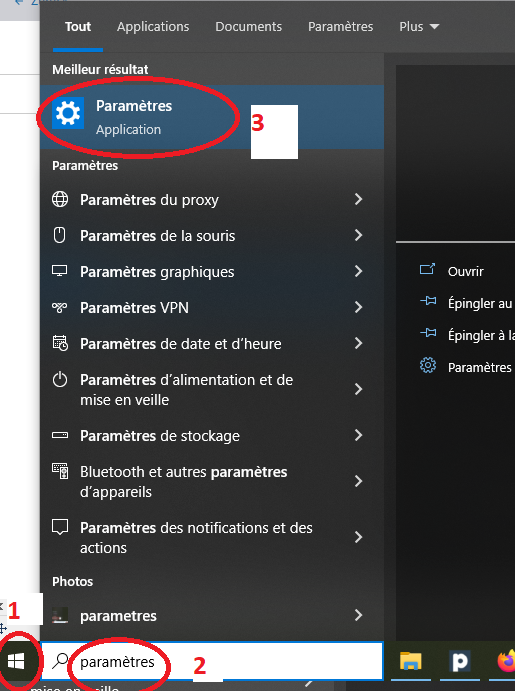
<table border="1" id="bkmrk-hier-kommt-der-text-" style="border-collapse: collapse; width: 100%; height: 3530.75px; border-width: 1px; border-style: solid;"><colgroup><col style="width: 50.0618%;"></col><col style="width: 50.0618%;"></col></colgroup><tbody><tr style="height: 290.317px;"><td style="height: 290.317px; border-width: 1px;">Ouvre les **paramètres** Windows :

1\. clique sur l'**icône Windows** en bas à gauche

2\. dans la ligne de recherche, tape le mot "**paramètres**".

3\. l'application **Paramètres** apparaît dans la liste de recherche, il suffit de cliquer dessus

  
</td><td style="height: 290.317px; border-width: 1px;">[![parametres2.png](https://fr.anti-control.info/uploads/images/gallery/2024-08/8ekMFatYGm2ucePf-parametres2.png)](https://support.elaion.ch/uploads/images/gallery/2024-01/ky9MUHAMPXWeZPgy-grafik.png)

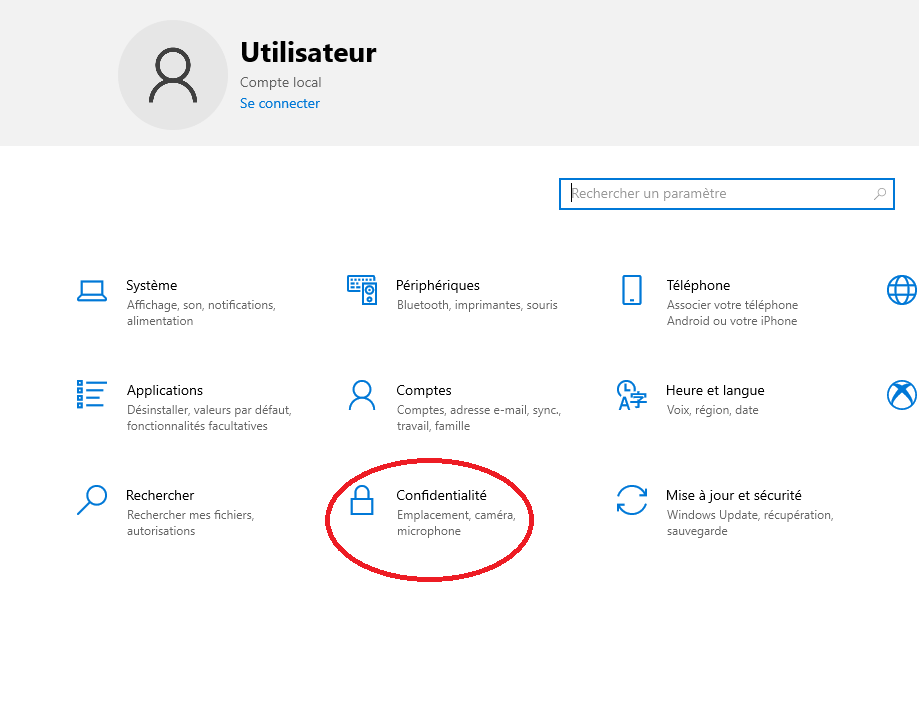
</td></tr><tr style="height: 259.933px;"><td style="height: 259.933px; border-width: 1px;">Dans les Paramètres, clique sur "**Confidentialité**". Différents paramètres de protection des données peuvent être définis ici.

</td><td style="height: 259.933px; border-width: 1px;">[![Confidentialité.png](https://fr.anti-control.info/uploads/images/gallery/2024-08/oL1iJBxt0h8rXbIa-confidentialite.png)](https://support.elaion.ch/uploads/images/gallery/2024-01/53Mpb2S4XGmq7fZp-grafik.png)

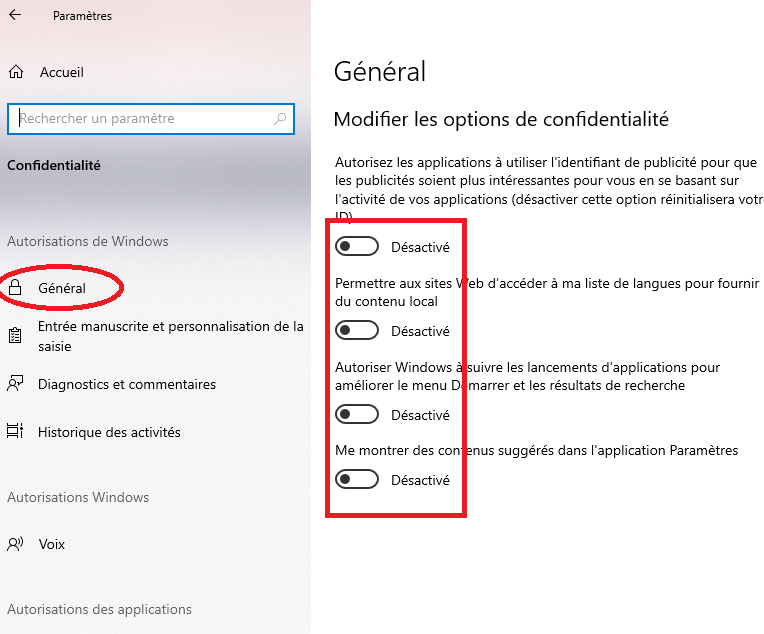
</td></tr><tr style="height: 209.45px;"><td style="height: 209.45px; border-width: 1px;">-&gt; Dans "**Général**", désactive toutes les options de protection des données (les mettre sur "**Désactivé**")  
</td><td style="height: 209.45px; border-width: 1px;">[![Confidentialité2.png](https://fr.anti-control.info/uploads/images/gallery/2024-08/k7R7sH9oM3AIloiP-confidentialite2.png)](https://support.elaion.ch/uploads/images/gallery/2024-01/5IAdvx1hKgUQfotq-grafik.png)

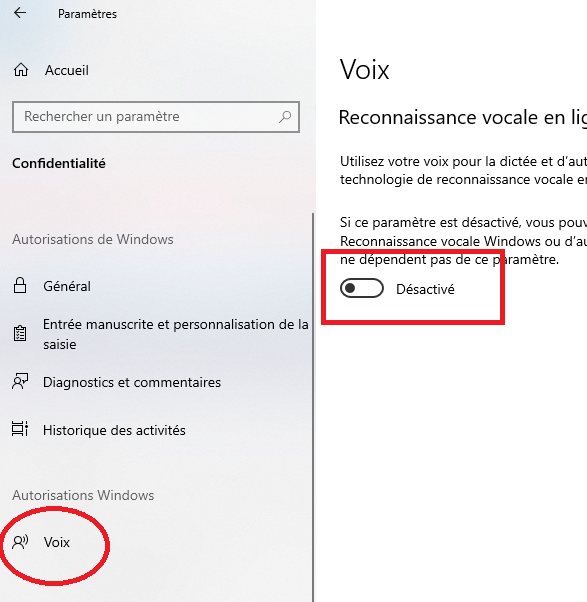
</td></tr><tr style="height: 182.817px;"><td style="height: 182.817px; border-width: 1px;">-&gt; Dans "**Voix**", place le curseur sur "**Désactivé**" (cela désactive la reconnaissance vocale en ligne).

</td><td style="height: 182.817px; border-width: 1px;">[![Confidentialité3.png](https://fr.anti-control.info/uploads/images/gallery/2024-08/HpYZGW7dCEcSUWUR-confidentialite3.png)](https://support.elaion.ch/uploads/images/gallery/2024-01/27cshEHVGEHcmn4R-grafik.png)

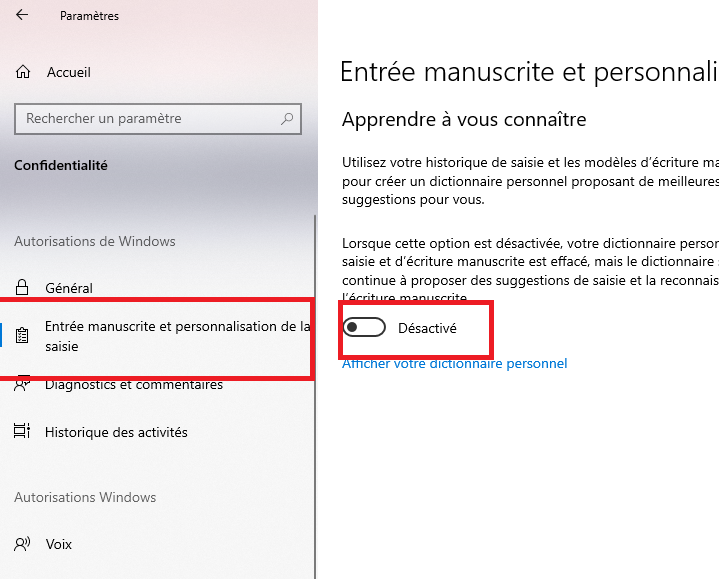
</td></tr><tr style="height: 223.233px;"><td style="height: 223.233px; border-width: 1px;">-&gt; L'ajustement "**Entrée manuscrite et personnalisation de la saisie**" doit également être désactivé (il s'agit d'une fonction d'IA dont nous n'avons pas besoin)

</td><td style="height: 223.233px; border-width: 1px;">[![Confidentialité4.png](https://fr.anti-control.info/uploads/images/gallery/2024-08/wvu08A7uYgEKIFLq-confidentialite4.png)](https://support.elaion.ch/uploads/images/gallery/2024-01/bfIioS2UUg3NzSJh-grafik.png)

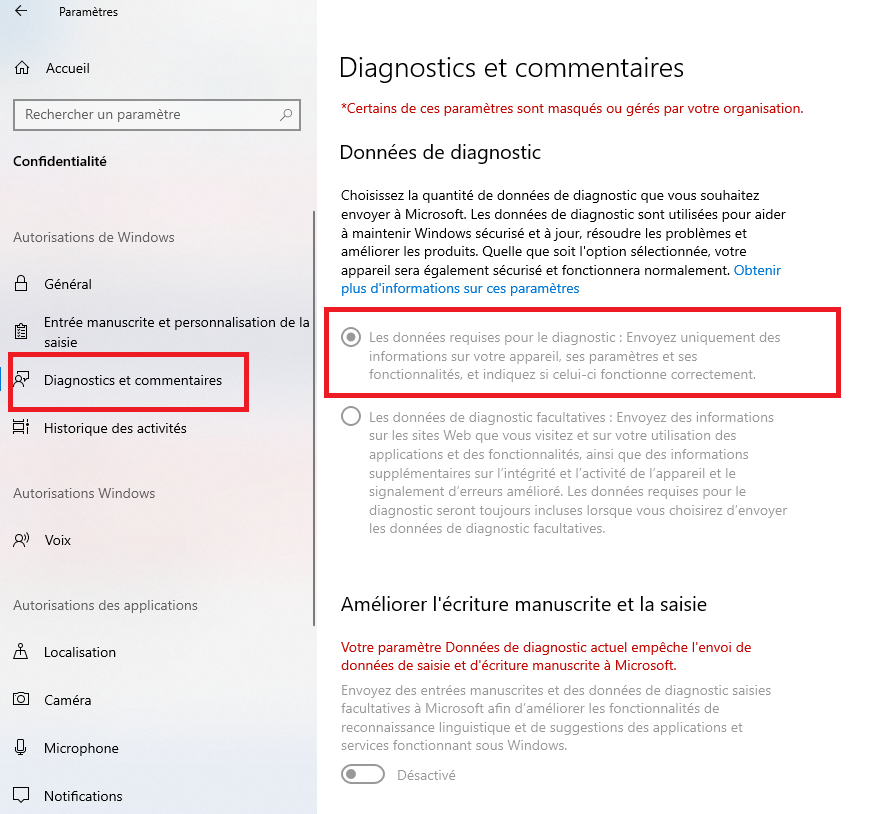
</td></tr><tr style="height: 261.383px;"><td style="height: 261.383px; border-width: 1px;">-&gt; Dans "**Diagnostics et commentaires**", vérifie que l'option "**Données de diagnostic" est activée**. Vérifie que les autres curseurs sont désactivés.

</td><td style="height: 261.383px; border-width: 1px;">[![Confidentialité5.png](https://fr.anti-control.info/uploads/images/gallery/2024-08/c5i6mqGGPhcc80EI-confidentialite5.png)](https://support.elaion.ch/uploads/images/gallery/2024-01/nhrcCUfcLcgWN9O0-grafik.png)

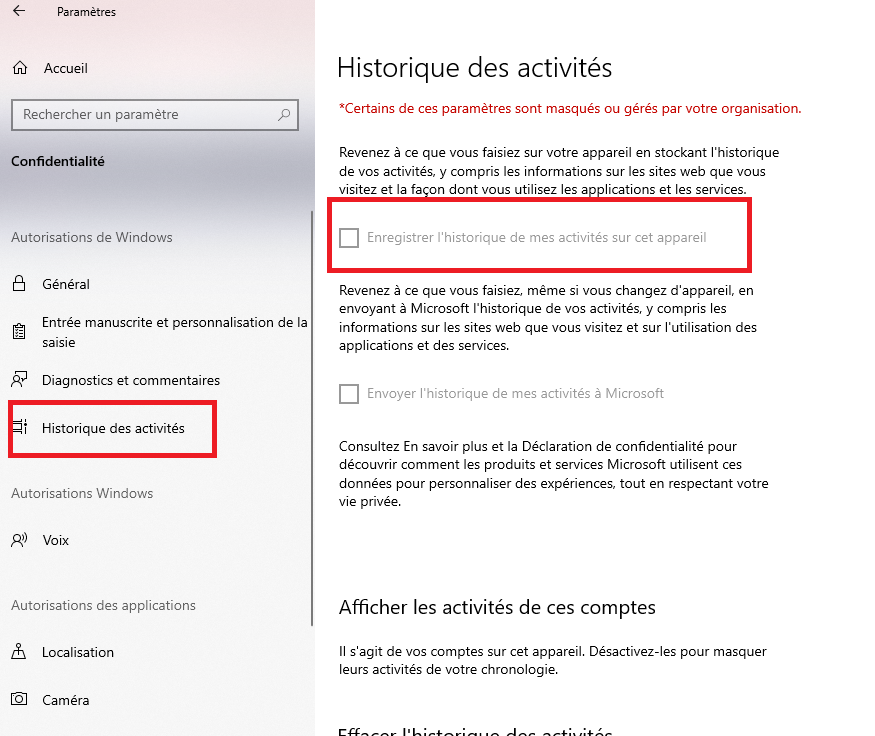
</td></tr><tr style="height: 273.683px;"><td style="height: 273.683px; border-width: 1px;">-&gt; Dans **"Historique des activités"**, la case supérieure **ne doit PAS** être cochée : "**Enregistrer l'historique de mes activités...**" ainsi que **"Envoyer l'historique de mes activités à Microsoft"**

</td><td style="height: 273.683px; border-width: 1px;">[![Confidentialité6.png](https://fr.anti-control.info/uploads/images/gallery/2024-08/gz7b2RGMQJZXY2fL-confidentialite6.png)](https://support.elaion.ch/uploads/images/gallery/2024-01/YAejibZWqqmLLl3Y-grafik.png)

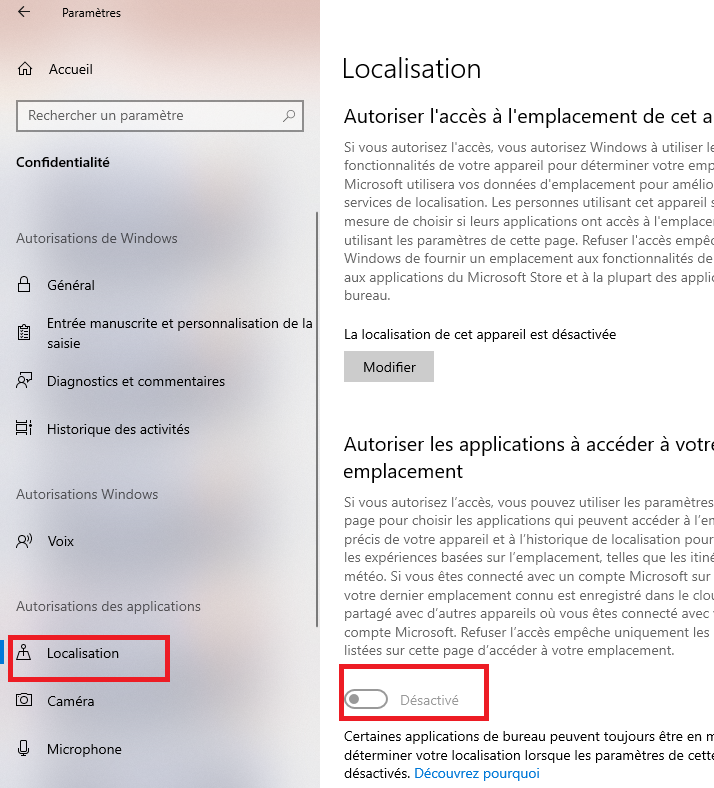
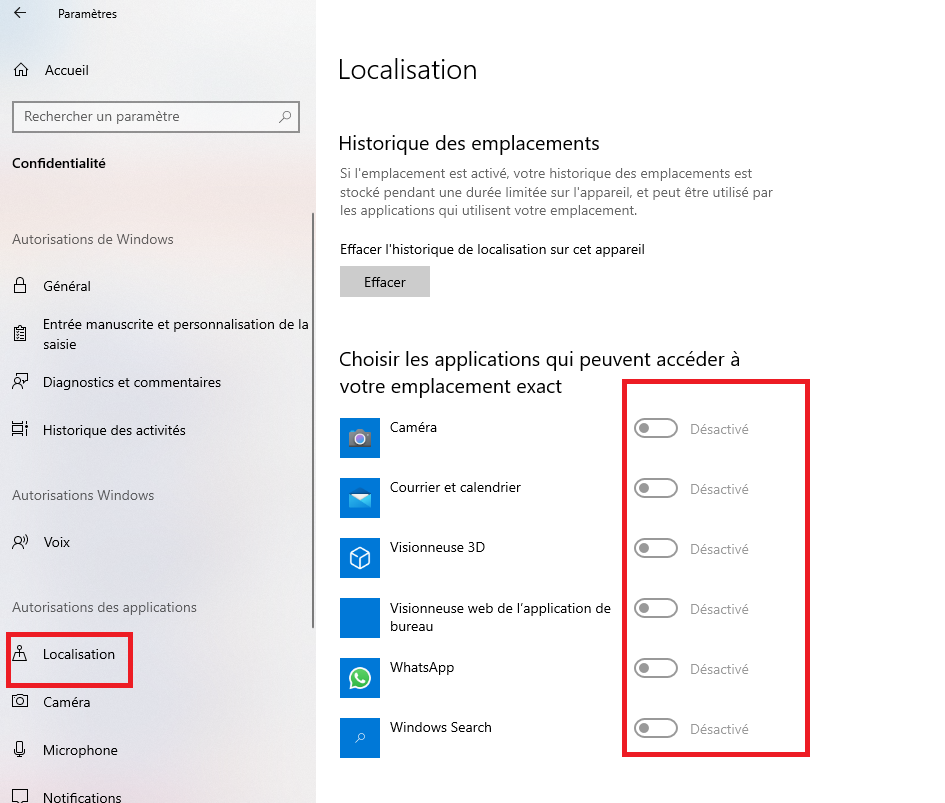
</td></tr><tr style="height: 613px;"><td style="height: 613px; border-width: 1px;">-&gt; "**Localisation**" : ici, dans la partie supérieure, place le curseur pour les droits d'accès généraux sur "**Désactivé**".  
Ci-dessous se trouve une liste d'applications qui peuvent également avoir accès à la localisation : ici aussi, tout devrait être réglé sur "**Désactivé**".

</td><td style="height: 613px; border-width: 1px;">[![Confidentialité7.png](https://fr.anti-control.info/uploads/images/gallery/2024-08/CCA3jRGjWDjDnpe3-confidentialite7.png)](https://support.elaion.ch/uploads/images/gallery/2024-01/LAshR39vKeVHeWlo-grafik.png)

...

[![Confidentialité8.png](https://fr.anti-control.info/uploads/images/gallery/2024-08/trwndKToFF6YoVHE-confidentialite8.png)](https://support.elaion.ch/uploads/images/gallery/2024-01/pj0OCzQ6Ec5ZD1ZX-grafik.png)
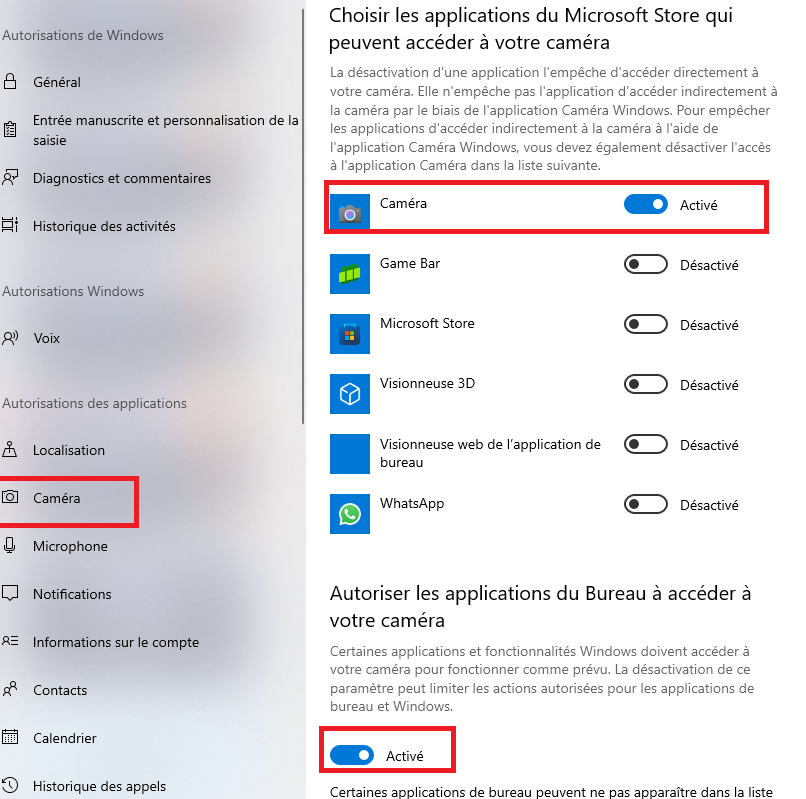
</td></tr><tr style="height: 349px;"><td style="height: 349px; border-width: 1px;">-&gt; Le point "**Caméra**" indique quelles applications peuvent avoir accès à la caméra :

  
Ici, ne mets pas le curseur supérieur globalement sur "**Désactivé**", sinon tu ne peux pas utiliser Skyline, Zoom ou d'autres programmes avec la caméra. Mais les programmes comme le Microsoft-Store **n'ont PAS besoin** d'accès à la caméra, de même que les programmes que nous ne connaissons pas (en cas de doute, on peut bloquer l'accès et le débloquer plus tard si nécessaire).

Comme suggestion : n'autorise ici que "**caméra**" et **Skype** (si nécessaire).

Plus bas, on ajoute éventuellement les navigateurs (Brave, Firefox, Edge, Chrome, Opera ou autres) qui sont nécessaires pour Skyline. Ici, le réglage sur "**Activé**".

</td><td style="height: 349px; border-width: 1px;">[![Confidentialité9.png](https://fr.anti-control.info/uploads/images/gallery/2024-08/4OlEKM87kO0TBIH0-confidentialite9.png)](https://support.elaion.ch/uploads/images/gallery/2024-01/gV1YUGJJK3fYs3dx-grafik.png)

*(das Bild zeigt den mittleren Teil des Dialogs)*

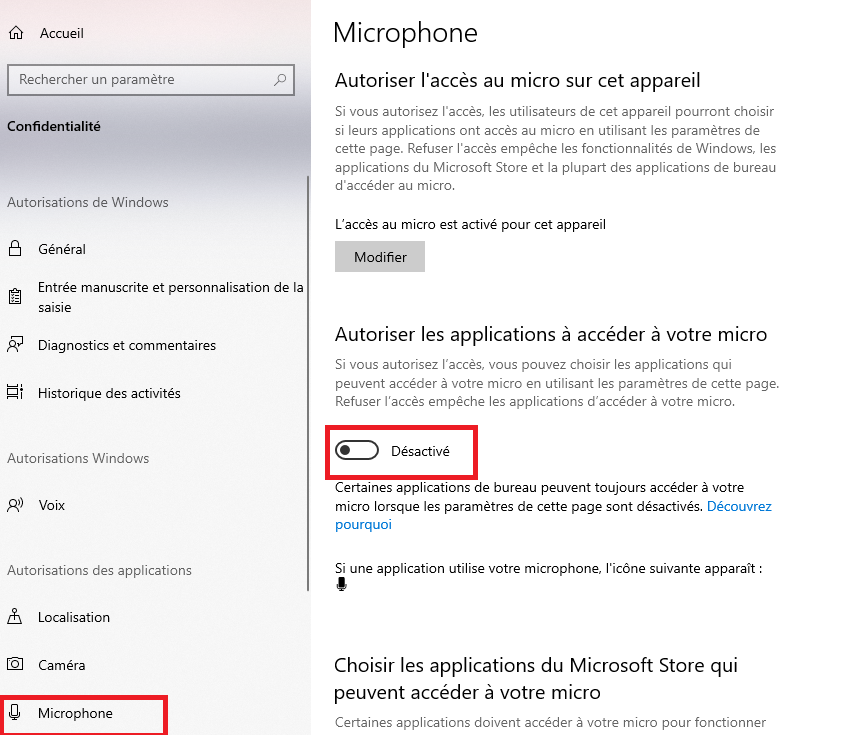
</td></tr><tr style="height: 341.767px;"><td style="border-width: 1px; height: 341.767px;">-&gt; Le point "**Microphone**" est similaire à "**Caméra**". Ici aussi, mets le bouton en haut sur "**Activé**" et désactive en bas dans les applications tout ce qui n'est pas nécessaire. Si "Teamspeak" apparaît dans la liste =&gt; active-le.

Ici aussi : si trop de choses ont été désactivées, elles peuvent être réactivées à tout moment (en cas de doute, fais un essai).

</td><td style="border-width: 1px; height: 341.767px;">[![Confidentialité10.png](https://fr.anti-control.info/uploads/images/gallery/2024-08/yN4fm7cuj4tFi7IX-confidentialite10.png)](https://support.elaion.ch/uploads/images/gallery/2024-01/td447ewFr0bGoDeT-grafik.png)

*(das Bild zeigt den oberen Teil des Dialogs)*

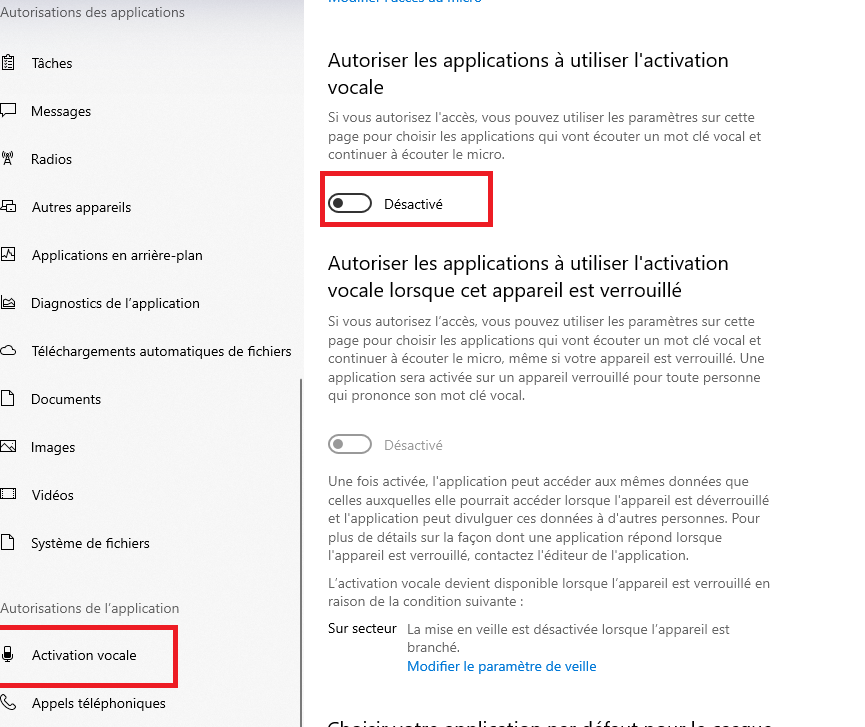
</td></tr><tr style="height: 320.967px;"><td style="height: 320.967px; border-width: 1px;">-&gt; "**Activation vocale**" en principe sur "**Désactivé**"  
</td><td style="height: 320.967px; border-width: 1px;">[![activation voix.png](https://fr.anti-control.info/uploads/images/gallery/2024-08/scaled-1680-/V9BFdd701qmNxOTh-activation-voix.png)](https://fr.anti-control.info/uploads/images/gallery/2024-08/V9BFdd701qmNxOTh-activation-voix.png)

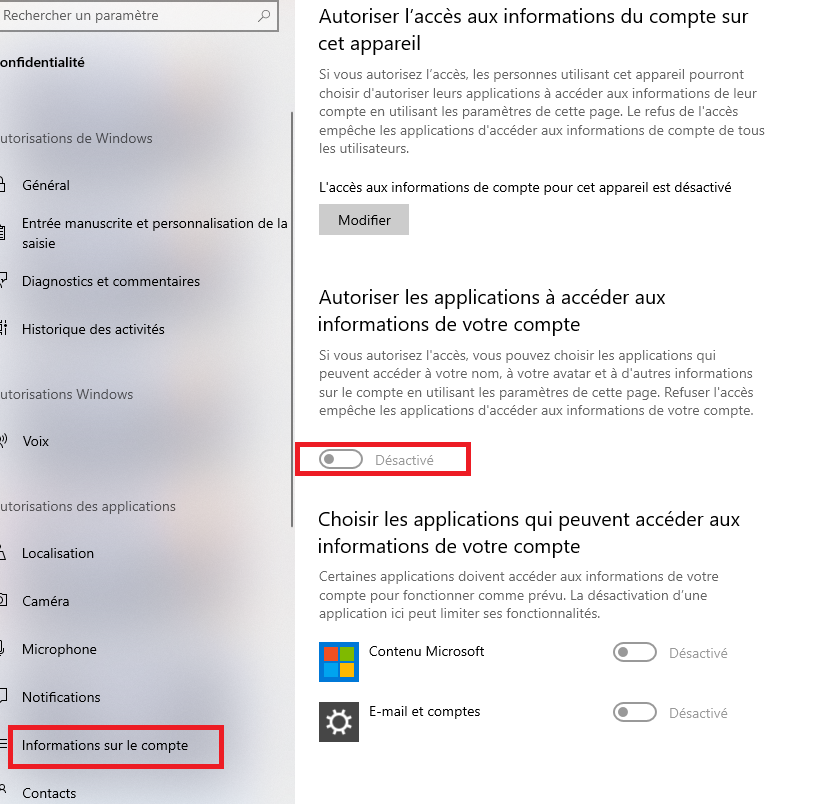
</td></tr><tr style="height: 169.8px;"><td style="border-width: 1px; height: 169.8px;">-&gt; "**Informations sur le compte**" gère les paramètres de confidentialité du compte Microsoft.  
Si quelqu'un utilise un compte Microsoft : <span class=" --l --r alignedSentenceHighlight-module--alignedSentenceHighlight--e599c alignedSentenceHighlight-module--partialHighlightAnimationWeb--324f1 bg-[#E1F0F5] text-[#25282D] sentence_highlight">il suffit de passer en revue ici ce dont il a vraiment besoin.</span>

(Nous n'utilisons toutefois pas de comptes Microsoft ici, mais uniquement des comptes locaux, c'est pourquoi nous désactivons complètement ce point si nécessaire).

</td><td style="border-width: 1px; height: 169.8px;">[![Confidentialité11.png](https://fr.anti-control.info/uploads/images/gallery/2024-08/UyWvmGhM5fjHzsi2-confidentialite11.png)](https://support.elaion.ch/uploads/images/gallery/2024-01/pyENOg7PYzOvpstz-grafik.png)

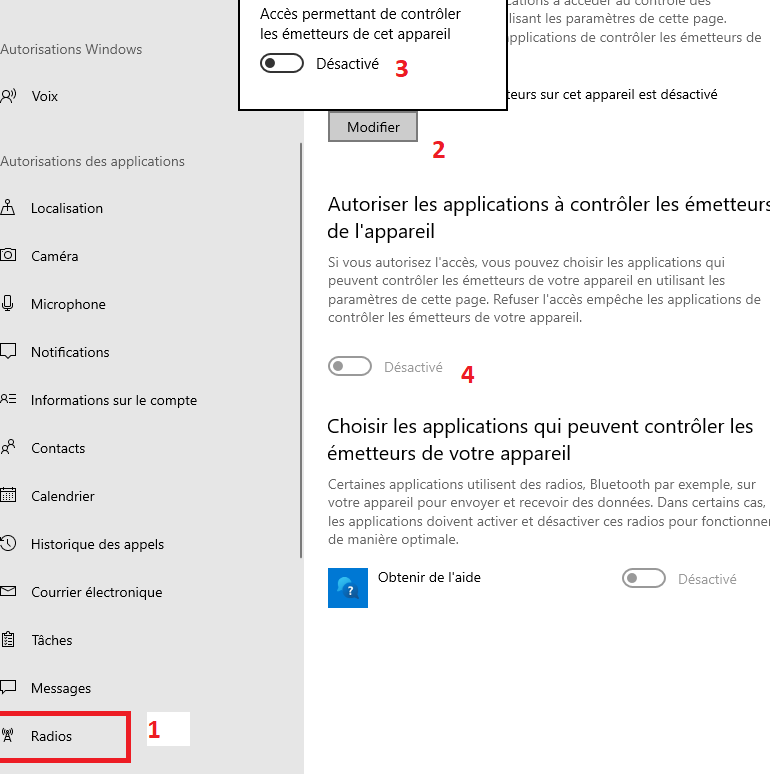
</td></tr><tr><td style="border-width: 1px;"><span class="--l --r sentence_highlight"><span class="--l --r popup_anchor_highlight__with_key_targetContextEditing">-</span>&gt; "**Radios**" gère si les appareils ou les applications peuvent accéder à la technique radio (**WIFI / Bluetooth**) de l'appareil. </span><span class="--l --r sentence_highlight">Il est recommandé ici aussi de tout régler sur "**Désactivé"**. </span><span class="--l --r sentence_highlight">Voir l'image à droite. </span><span class="--l --r sentence_highlight">Il y a des cas où cela n'est pas possible. </span><span class="--l --r sentence_highlight">Par exemple, si tu as un appareil photo ou un périphérique dont le transfert de fichiers ne fonctionne plus que par Bluetooth, tu ne peux pas le régler sur OFF. </span><span class="--l --r sentence_highlight">Mais tu peux toujours désactiver le Bluetooth et le Wifi et ne les activer que lorsque tu en as besoin. </span><span class="--l --r sentence_highlight">Voir : </span>[<span class="--l --r sentence_highlight">WINDOWS 10 : Désactiver Wifi et Bluetooth</span>](https://fr.anti-control.info/books/systeme-dexploitation-mac/page/desactiver-le-wifi-et-le-bluetooth "Désactiver le WIFI et le Bluetooth (en cours de traduction)")

  
</td><td style="border-width: 1px;">[![Confidentialité12.png](https://fr.anti-control.info/uploads/images/gallery/2024-08/olbaa1DrQTV4wzuD-confidentialite12.png)](https://support.elaion.ch/uploads/images/gallery/2024-01/u6AxJooAVydSlZF0-funktechnikwin10.jpg)

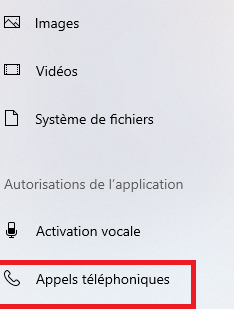
</td></tr><tr style="height: 35.4px;"><td style="border-width: 1px; height: 35.4px;">-&gt; **Contacts, calendrier, appels téléphoniques, message, etc.** : il suffit de passer en revue les applications qui ont vraiment besoin d'un accès.

S'il s'avère plus tard que quelque chose ne fonctionne pas, il est toujours possible de le réactiver.

</td><td style="border-width: 1px; height: 35.4px;">[![Confidentialité13.png](https://fr.anti-control.info/uploads/images/gallery/2024-08/vVSIGsnGRkEJpG0w-confidentialite13.png)](https://support.elaion.ch/uploads/images/gallery/2024-01/g4OHmsrgqqy7p2Cu-grafik.png)

</td></tr></tbody></table>

<p class="callout warning">Remarque importante : ton ordinateur est utilisé avec plusieurs comptes ? Par exemple par plusieurs membres de la famille ? Dans ce cas, tu dois appliquer ces paramètres séparément pour chaque compte !</p>

---

<table border="1" id="bkmrk-auf-telegram-wirst-d" style="border-collapse: collapse; width: 100%; border-width: 0px; height: 95px;"><colgroup><col style="width: 8.33341%;"></col><col style="width: 91.7902%;"></col></colgroup><tbody><tr><td style="border-width: 0px;"> </td><td style="border-width: 0px;"> </td></tr></tbody></table>